



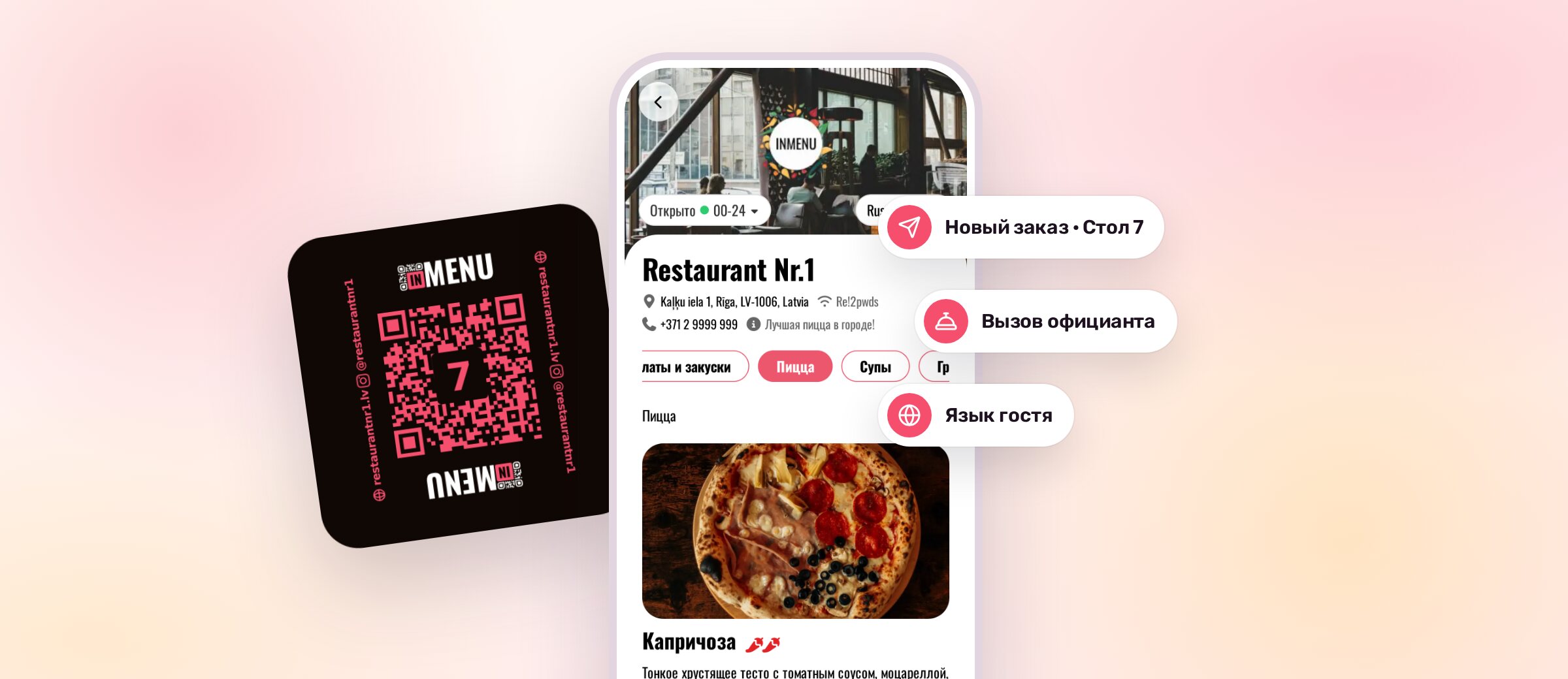
Бумажное меню устаревает при первом же изменении цены. QR-меню решает эту проблему: гость сканирует код на столе, меню открывается в браузере телефона, а вы правите его когда угодно. Настроить такое меню проще, чем кажется. Если заранее собрать текущее меню, то за один вечер можно создать онлайн-версию, распечатать QR-коды и объяснить команде, как всё работает.
В этой инструкции разобран каждый шаг, есть план на вечер по времени и список ошибок, из-за которых гости чаще всего не используют QR-меню.
Что такое меню по QR-коду и как им пользуются гости
QR-меню — это онлайн-меню, которое открывается, когда гость сканирует QR-код камерой телефона. Оно работает в браузере, поэтому не нужно ни устанавливать приложение, ни регистрироваться. Вот как это выглядит для гостя:
- наводит камеру телефона на код на столе или у стойки;
- нажимает на появившуюся ссылку;
- листает категории, смотрит фото и цены, при необходимости переключает язык и, если вы принимаете заказы через меню, делает заказ.
В QR-коде хранится только адрес вашего меню. Само меню находится онлайн, поэтому блюда и цены можно менять сколько угодно, а напечатанный код продолжает работать. Живой пример — наше демо-меню.
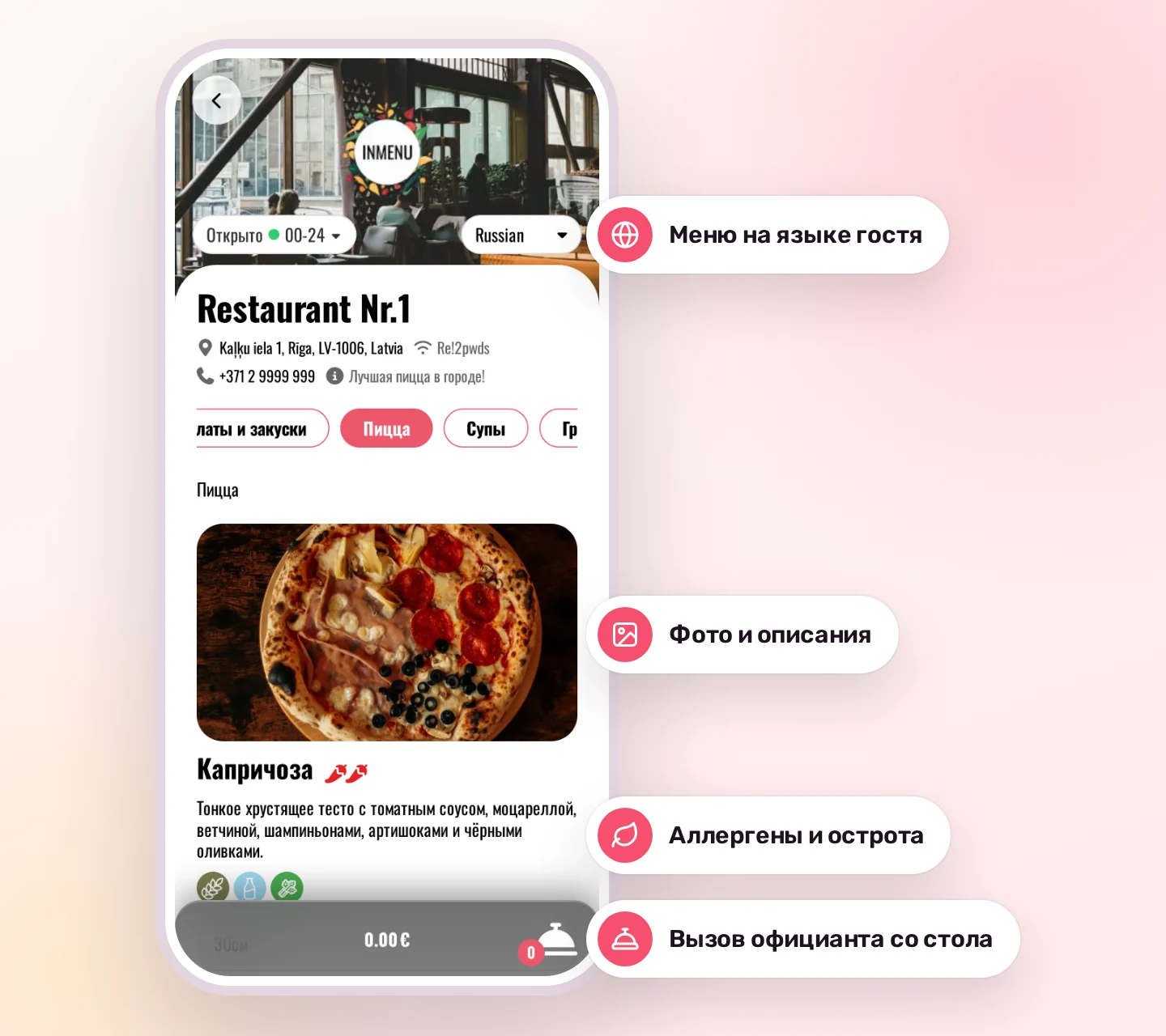
Так гость видит меню после сканирования: оно открывается в браузере, приложение не нужно.
Зачем ресторанам и кафе QR-меню
- Цены и блюда меняются за секунды. Исправьте цену, добавьте сезонное блюдо или отметьте закончившееся, и гости увидят изменения, когда откроют меню в следующий раз. Ничего не нужно перепечатывать.
- Гости читают меню на своём языке. Добавьте переводы один раз, и туристам больше не придётся просить официанта объяснить каждое блюдо.
- Фото помогают выбрать. Фотография и короткое описание отвечают на большинство вопросов ещё до того, как гость позовёт официанта.
- Аллергены видны сразу. Значки аллергенов рядом с блюдом помогают гостям выбрать блюда под свои особенности, а персоналу не приходится весь вечер отвечать на одни и те же вопросы.
- Заказы доходят до команды без бумажек. Если включить заказы, гости заказывают прямо из меню, а кухня и официанты сразу видят заказ.
Как уложиться в один вечер
Весь переход занимает около полутора часов. Вот план, по которому можно пройти после смены или в спокойный вечер:
- 45 минут: создайте категории и блюда в панели управления, добавьте фото, размеры и переводы, задайте логотип и цвета.
- 20 минут: QR-коды. С годовой подпиской мы сделаем и доставим их сами, а нужный QR-код можно в любой момент сгенерировать и распечатать в панели управления.
- 15 минут: разместите QR-коды на столах.
- 15 минут: покажите команде, куда приходят заказы, и сделайте тестовый заказ.
Если в меню сотня блюд и больше или нужно несколько языков, заложите на создание меню больше времени или поручите создание меню нам.
Что подготовить заранее
Большая часть вечера уходит на ввод меню, поэтому сначала соберите всё вместе. Хватит общей папки или одного документа:
- названия и цены блюд и напитков, сгруппированные так же, как в бумажном меню;
- короткое описание каждого блюда: основные ингредиенты, вес или объём;
- размеры и варианты с ценами, например пицца 30 и 40 см;
- аллергены для каждого блюда (лучше всех их знает кухня);
- фотографии хитов продаж, снятые при дневном свете на простом фоне;
- логотип и фирменные цвета;
- переводы, если меню нужно на нескольких языках;
- количество столов, чтобы знать, сколько QR-кодов печатать.
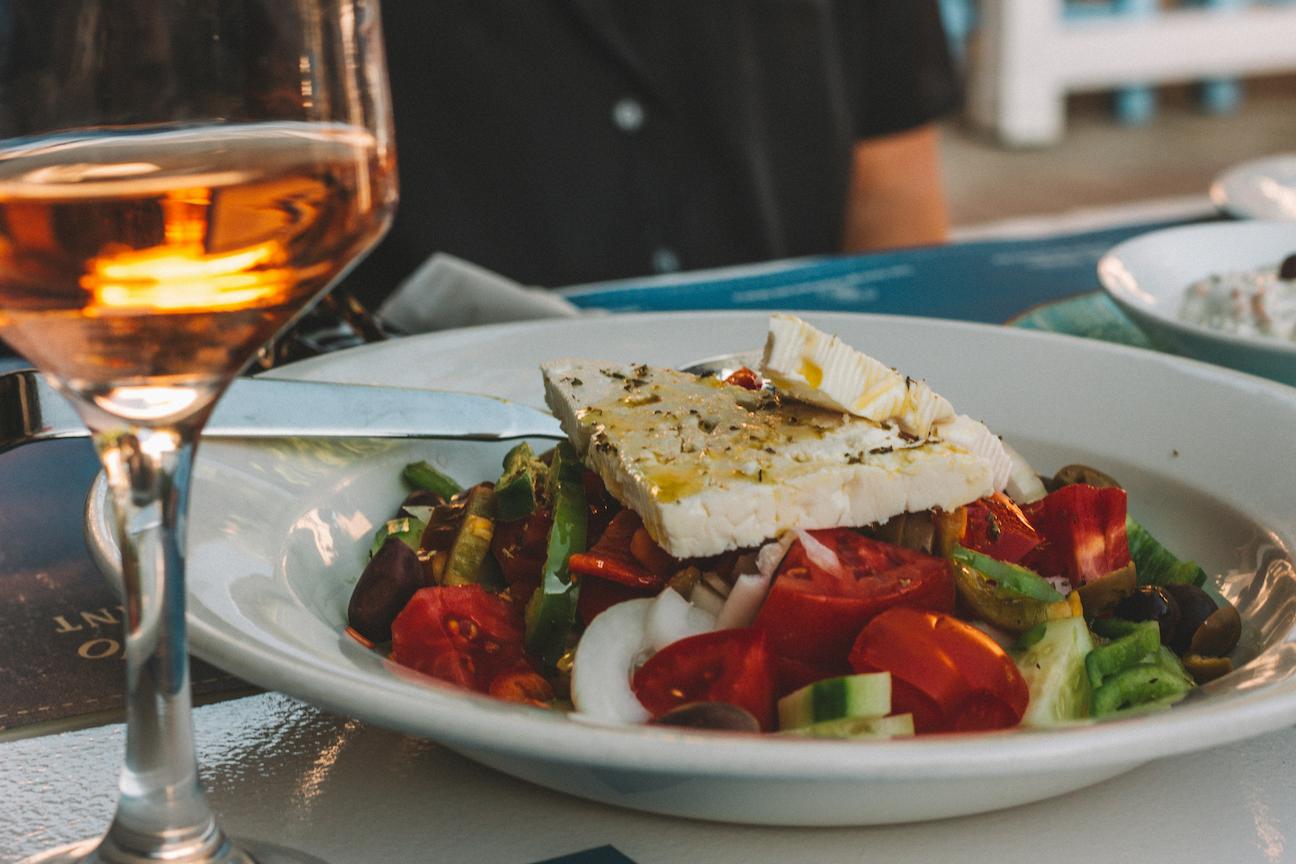
Одно хорошее фото хита продаж расскажет гостю больше, чем длинное описание.
Шаг 1. Создайте меню в панели управления
Начните бесплатный пробный период, придумайте название меню и выберите его адрес. Меню будет готово примерно через минуту, после чего можно войти в панель управления. Заполняйте её в таком порядке:
- Категории. Повторите структуру бумажного меню: закуски, горячее, пицца, десерты, напитки. В понятных категориях гости находят блюда быстрее, чем в одном длинном списке.
- Блюда. Для каждого блюда добавьте название, цену, описание, фото и аллергены. Можно также указать, насколько блюдо острое.
- Размеры и варианты. Если пицца бывает 30 и 40 см, добавьте оба размера к одному блюду, а не создавайте два отдельных.
- Языки. Включите нужные языки в настройках и добавьте переводы названий и описаний. Гости смогут увидеть меню на своём языке.
- Оформление. Загрузите логотип и обложку и выберите фирменные цвета.
- Данные заведения. Укажите адрес, часы работы и ссылки на соцсети, чтобы гости нашли их в меню.
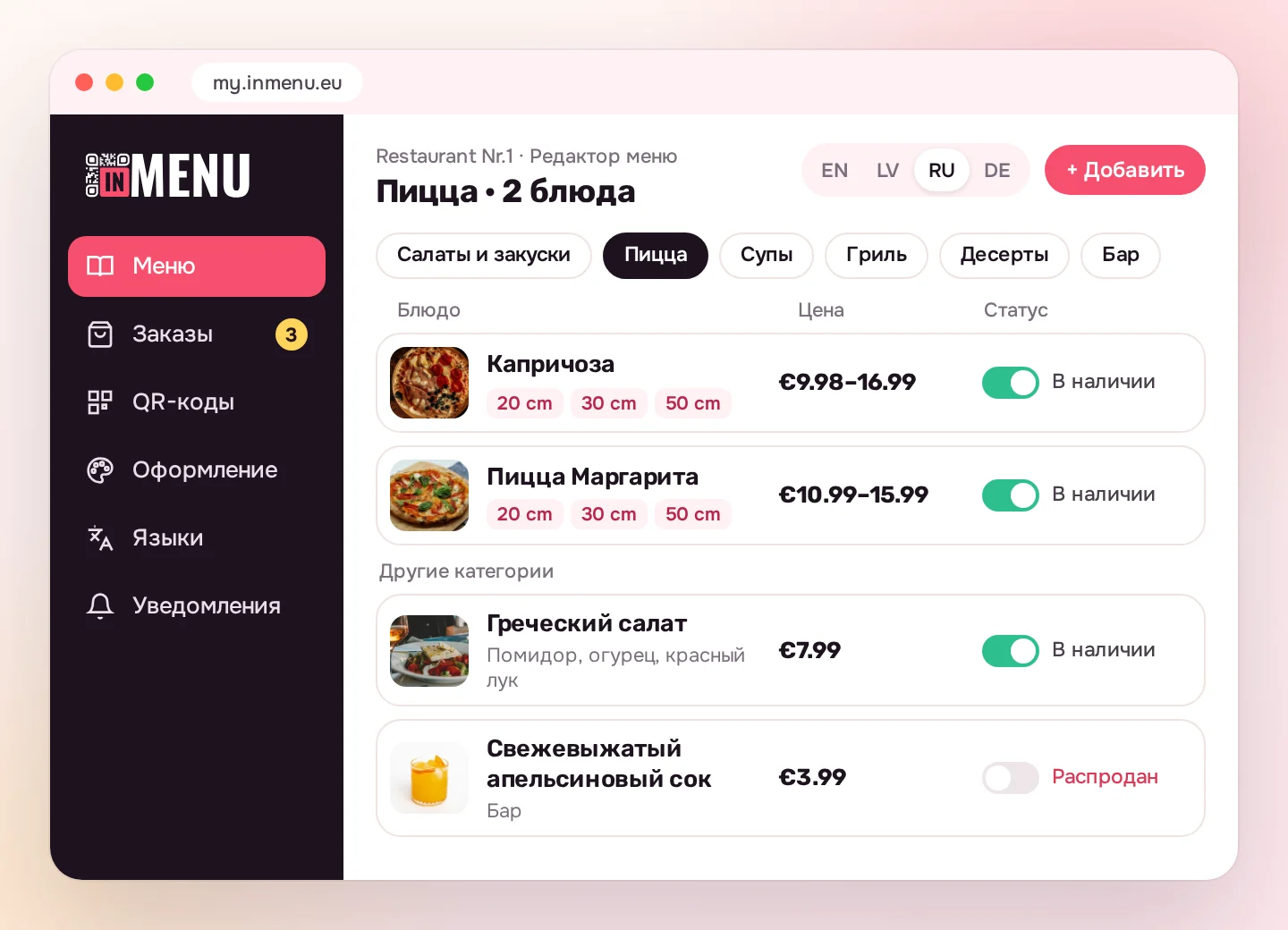
Редактор меню: категории, блюда, размеры, цены и наличие.
Шаг 2. Сделайте QR-код для каждого стола
Откройте в панели управления страницу QR Code. Редактор карточек делает настольные карточки, в которых уже есть QR-код вашего меню:
- выберите цвета фона и текста или одну из готовых палитр;
- добавьте на карточку сайт, телефон, Instagram или другие ссылки;
- впишите в код номер стола, чтобы меню знало, где сидит гость;
- скачайте одну карточку в PNG или SVG или весь набор, по карточке на каждый стол (до 100 за раз), одним файлом .zip.
Карточки с номерами стоят лишней минуты. С ними гости могут вызвать официанта из меню, а при заказе за столом номер стола подставляется сам. Ещё редактор проверяет каждый код перед скачиванием и предупреждает, если цвета слишком похожи и телефон может код не прочитать.
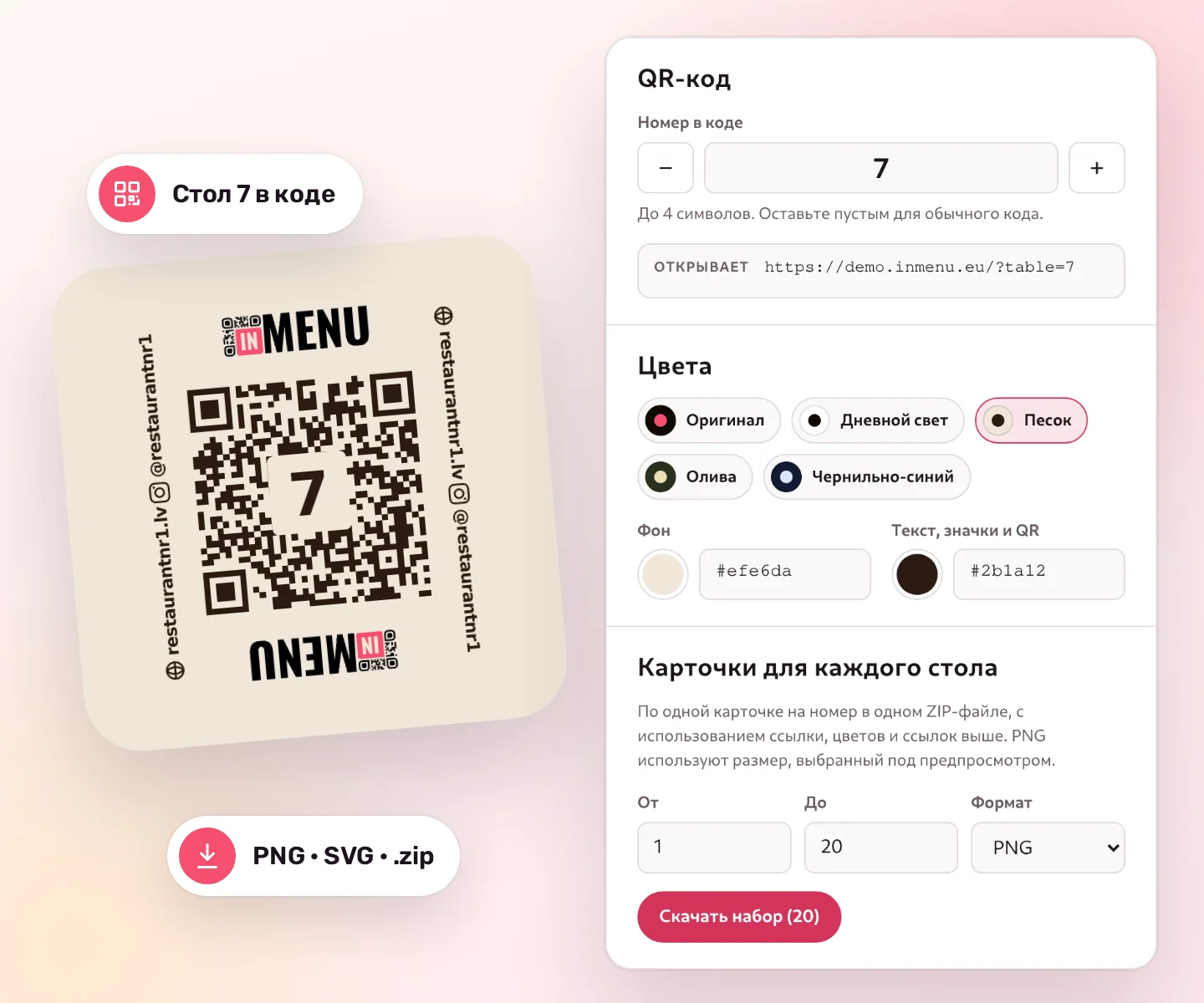
Редактор QR-карточек: цвета, ссылки и карточка с номером для каждого стола.
Как распечатать QR-коды, чтобы они сканировались с первого раза
- На настольной карточке делайте код не меньше 3 × 3 см. Для плаката на стене пользуйтесь правилом 1:10: если гости сканируют с 2 метров, код должен быть шириной около 20 см.
- Тёмный код на светлом фоне, матовая бумага или матовая ламинация: блики на глянце мешают камере.
- Ставьте карточки туда, где гость увидит их, как только сядет: на каждый стол, у стойки и у входа для тех, кто ждёт столик.
Скачивать и печатать QR-коды можно сколько угодно, без доплаты. А с годовой подпиской мы сами сделаем и доставим вам 50 наклеек с QR-кодами.
Шаг 3. Проверьте меню глазами гостя
Прежде чем код отсканирует первый гость, проверьте всё сами:
- Отсканируйте напечатанные коды сами для теста.
- Пройдите по меню как гость: все ли цены верны, видны ли фото, везде ли есть переводы?
- Если заказы включены, сделайте тестовый заказ и посмотрите, куда он придёт.
Шаг 4. Подготовьте команду
Сотрудники должны знать, как работает меню, до того как о нём спросит первый гость. Договоритесь о трёх вещах:
- Куда приходят заказы. Добавьте бота inmenu в Telegram-чат команды, и туда будет приходить каждый новый заказ и каждый вызов официанта. Кухня и бар могут работать и с кухонного экрана (KDS) на любом планшете, где каждый видит только свои блюда, а официанты получают уведомления на телефон.
- Кто отмечает закончившиеся блюда. Обычно кухня или администратор смены. Это занимает несколько секунд и избавляет от неловких объяснений гостям.
- Что предложить гостю без смартфона. Держите в баре одно-два бумажных меню.
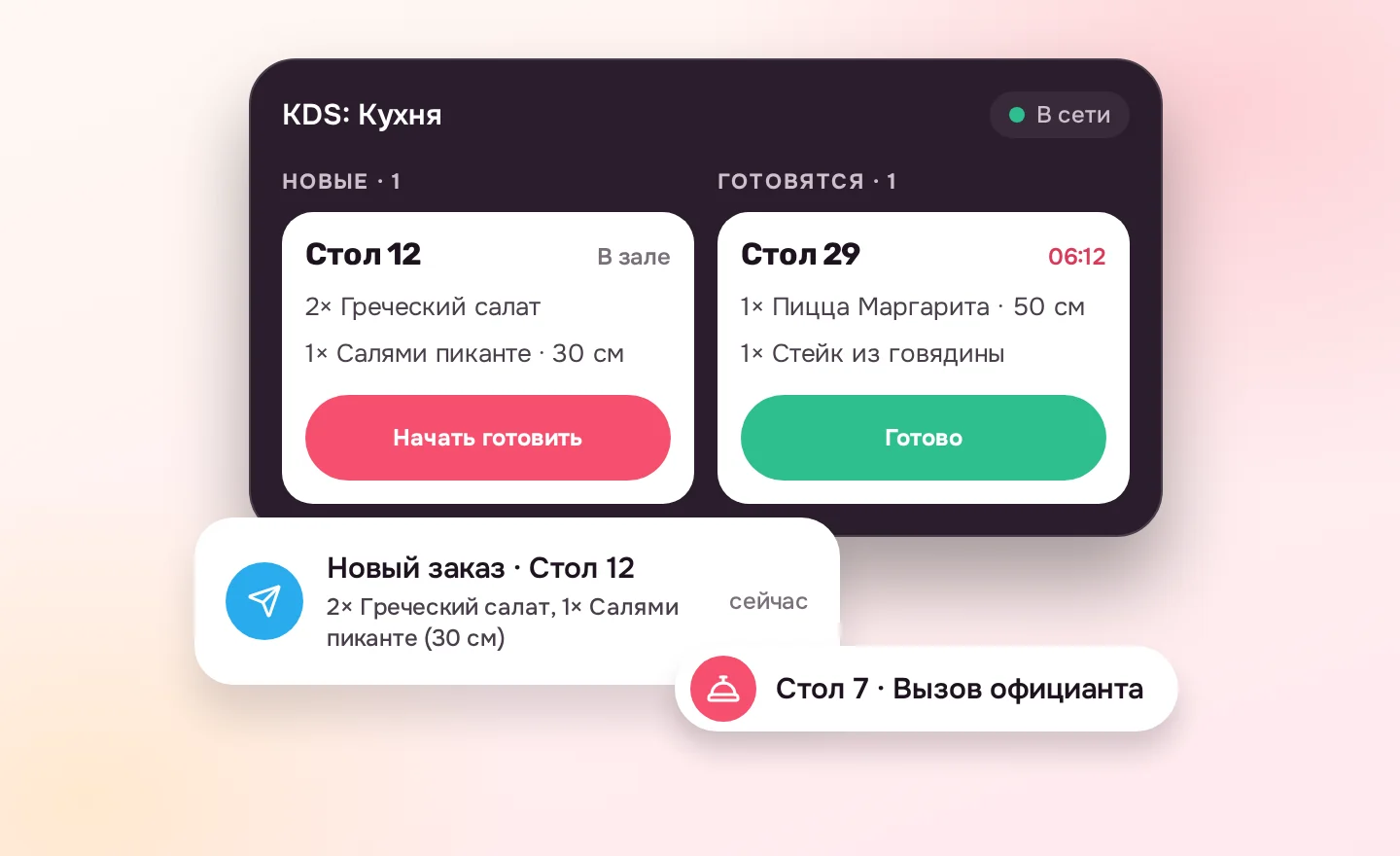
Заказы и вызовы официанта приходят на кухонный экран, телефоны официантов и в Telegram.
«У нас уже есть онлайн-меню»: почему этого часто мало
Мы часто слышим от владельцев: «У нас уже есть онлайн-меню». Но на деле это обычно:
- фото бумажного меню в Google;
- PDF, который на телефоне приходится увеличивать и листать вбок;
- сайт, который не адаптирован под телефон;
- меню без фотографий и без переводов;
- меню, в котором нельзя отметить выбранные блюда.
Последнее гости чувствуют сильнее всего: подходит официант, и они судорожно листают меню в поисках того, что хотели заказать. В QR-меню inmenu гость по ходу чтения добавляет блюда в корзину и, когда подходит официант, просто показывает её или сам оформляет заказ, если заказы включены. Кроме того, меню подстраивается под экран телефона, показывает фото и переводы, а его адрес не меняется, поэтому напечатанные коды продолжают работать.
Вопросы и ответы
Нужно ли гостям устанавливать приложение?
Нет. После сканирования меню открывается в браузере телефона. QR-коды читает камера любого современного смартфона.
Можно ли менять меню после печати QR-кодов?
Да. В коде записан только адрес меню. Меняйте блюда, цены и фото сколько угодно, напечатанные коды остаются прежними.
Можно ли попробовать QR-меню бесплатно?
Да. Каждый план inmenu начинается с бесплатного пробного периода на 30 дней, а QR-коды можно скачивать и печатать без доплаты.
Можно ли сделать заказ через QR-меню?
Да, если включить заказы. Вы сами выбираете, какие заказы принимать: за столом, на вынос или с доставкой.
Можно ли сделать меню на нескольких языках?
Да. Включите нужные языки в настройках и добавьте перевод каждого блюда. Гости смогут увидеть меню на своём языке.
Что делать, если нет времени настраивать меню самому?
Пришлите нам меню в PDF, фото или ссылкой, и наша команда сама создаст онлайн-меню.
Создайте QR-меню уже сегодня
Начните 30-дневный бесплатный период. Гостям не нужно приложение.


